完整說明 · 有虛線底線的詞,點一下看白話解釋
碳水計算機是什麼
碳水計算機是 GluLink 的姊妹工具,專門用來算「這一餐吃了多少」。裡面整理了台灣常見的食物:白飯、麵、水果、超商飯糰、早餐店、連鎖速食、手搖飲都有。
它可以免費使用,是網頁,用手機的瀏覽器打開就能用。常用的話,可以把它加到手機主畫面,之後就像 App 一樣一點就開。
畫面最下面有三個分頁:「計算器」「歷史」「設定」。
算一餐的碳水
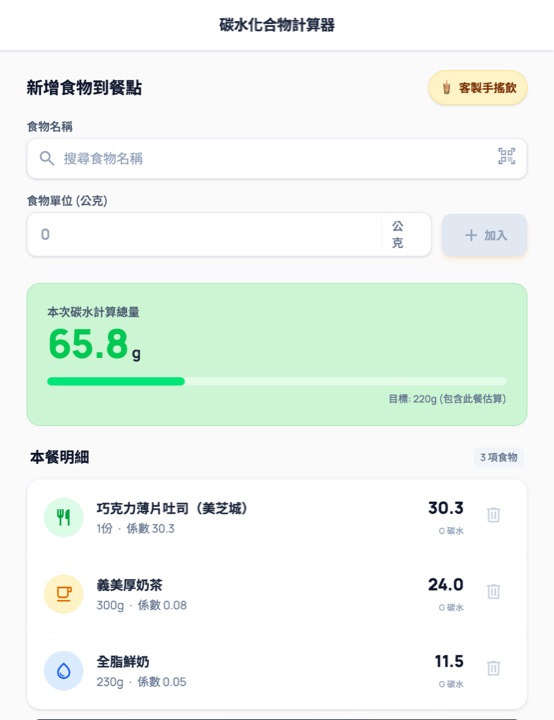
- 在「食物名稱」搜尋你吃的東西,例如「白飯」「御飯糰」。
- 在「食物單位」輸入吃了多少。大部分食物填公克數;有些食物是用「份」「顆」「包」計算(例如一個飯糰、一包調理包),就填幾份。
- 按「加入」,這樣食物就進到下面的「本餐明細」。
- 一餐吃好幾樣,就重複上面的步驟。綠色框裡的「本次碳水計算總量」會一直幫你加總。
加錯了,按那一項右邊的垃圾桶就能刪掉。
「係數」是什麼
每樣食物旁邊都有一個「係數」,代表這個食物的碳水含量:
- 每公克的係數:例如全脂鮮奶的係數是 0.05,代表每 1 公克含 0.05 公克碳水。喝 230 公克,就是 230 × 0.05 = 11.5 公克碳水。
- 每份的係數:例如某款吐司寫「30.3 g/份」,代表吃一份就是 30.3 公克碳水。
計算機會自動幫你乘好,你只要填份量就好。包裝上有營養標示的話,以包裝上的數字為準。
手搖飲:選甜度和配料
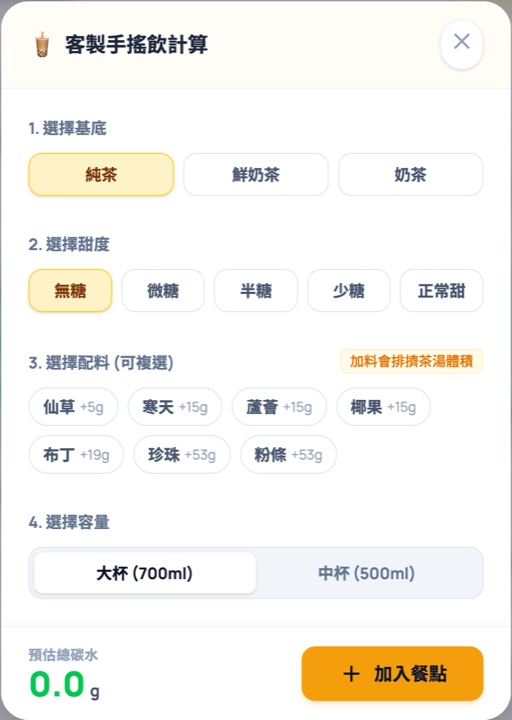
按右上角的「🧋 客製手搖飲」,照順序選:
- 基底:純茶、鮮奶茶、奶茶。
- 甜度:無糖、微糖、半糖、少糖、正常甜。
- 配料(可以複選):仙草、寒天、蘆薈、椰果、布丁、珍珠、粉條。每種配料旁邊會寫它大約增加多少碳水,例如珍珠、粉條各約 53 公克,仙草約 5 公克。
- 容量:大杯(700 ml)或中杯(500 ml)。
下方會即時顯示「預估總碳水」,按「加入餐點」就加進這一餐。加了配料,杯子裡的茶就會變少,計算機會把這點算進去。
找不到的食物:查清單或自己新增
計算頁往下滑有「常見食物參考」,可以依類別瀏覽:全穀雜糧類、糖類、水果類、奶類、飲品類、複合食品類、魚漿製品類、餅乾類、其他類。
家裡常吃、清單上沒有的東西,可以自己加:到「設定 → 自訂食物管理」按「新增」,填名稱、類別和係數。新增的食物之後搜尋就找得到,前面會有一顆星星。
每日碳水目標與歷史紀錄
在「設定 → 一般設定」可以填「每日碳水目標」。計算頁的綠色框下方會有一條進度條,顯示今天(包含這一餐)吃到目標的多少。
一餐算完按「儲存這餐」,就會記到「歷史」分頁,可以看到今天的總碳水。
算好直接傳進 GluLink
有 GluLink 站台的話,連接之後,算好的碳水按一下就會記進 GluLink:紀錄表、家人的分享頁和 LINE 群組都看得到,不用再輸入一次。
連接方法(二選一):
- 在同一支手機上:打開 GluLink 站台頁,在「碳水計算機」卡片按「一鍵連接碳水計算機」,會打開碳水計算機,按「確定」就連好了。
- 用連接碼:碳水計算機加到主畫面,或 GluLink 開在電腦上時用。在 GluLink 站台頁的「碳水計算機」卡片按「產生連接碼」,再到碳水計算機的「設定 → 連接 GluLink」輸入 6 位數連接碼,按「連接」。連接碼用一次就失效。
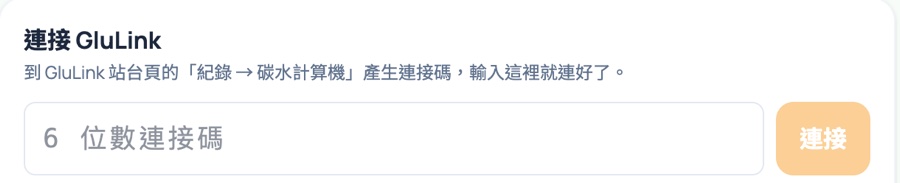
連好之後,計算頁會出現「傳送至 Nightscout」按鈕,一餐算好按它就傳過去了。
家人一起用
照顧孩子的不只一個人時,可以讓大家用同一套設定和自訂食物:
- 在一支手機的「設定 → 家人共享」按「產生分享碼」。
- 把分享碼傳給家人,家人在他的手機按「匯入分享碼」輸入。
這樣大家的自訂食物和設定就一樣了。
糖友模式(劑量建議)
在「設定 → 糖友模式設定」開啟「糖友模式」後,計算頁會依整餐碳水顯示建議的速效單位。要先填好這些數字:
- 碳水化合物與胰島素比值(CI):1 單位速效胰島素可以處理幾公克碳水,可以早餐、午餐、晚餐分開設定,也可以把上學日和放假日分開。
- 修正:各餐的目標血糖,以及胰島素敏感係數(ISF,1 單位胰島素大約降多少血糖)。計算時填入目前血糖,就會把修正量算進去。
- 建議劑量進位方式:不進位、半單位進位或整數進位。
重要: CI、目標血糖和 ISF 一定要用醫療團隊給你的數字,不要自己猜。建議劑量只是用你填的數字算出來的參考值,實際打多少,請依醫療團隊的指示與當下狀況判斷。如果劑量改由碳水計算機算,GluLink 的劑量計算維持關閉就好,避免兩邊算法不同。
想先了解本身,可以看 與第一型糖尿病一起生活 裡的「醣類計算」一節。