完整說明 · 有虛線底線的詞,點一下看白話解釋
為什麼要在電腦上看血糖
戴了(CGM)之後,都在手機裡。可是上班、上課、寫作業的時候,每隔幾分鐘就拿起手機、解鎖、打開 App,很煩,也很容易分心。家長在辦公室想知道孩子在學校的血糖,也一樣要一直滑手機。
桌面血糖鐘(FloatingGlucose)就是為了這個情境做的:它把最新的血糖「浮」在電腦桌面的角落,不用切換視窗、不用拿手機,眼角一瞥就知道現在多少、正在往哪裡走。
它能做什麼
一直浮在畫面角落
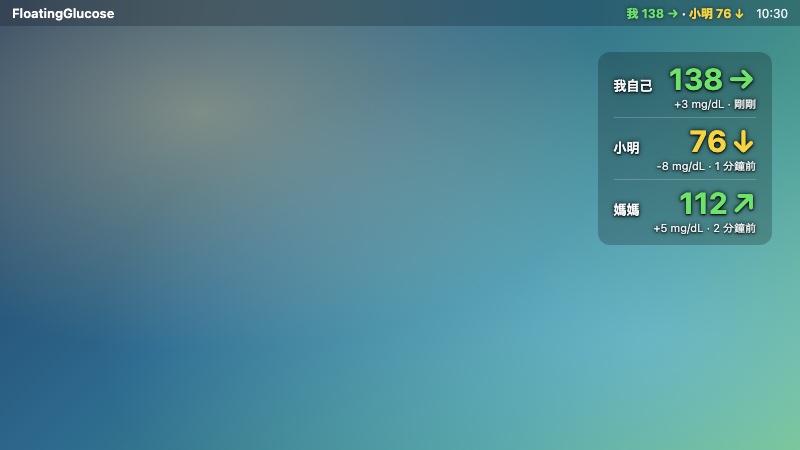
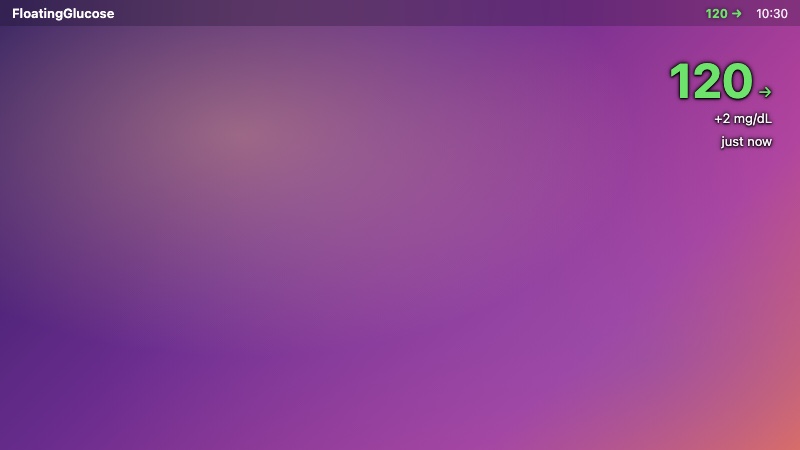
血糖數字、趨勢箭頭(↑↗→↘↓)、和上一筆的差距、多久以前更新,都顯示在一個透明的小視窗裡。它會浮在所有視窗上面,可以用滑鼠拖到任何位置,下次開機會記得放在哪裡;字的大小也可以調。
Mac 還可以把血糖顯示在螢幕最上方的選單列,或乾脆只留選單列的數字,畫面最乾淨。Windows 則會把血糖數字畫在右下角的系統匣圖示裡。
顏色一看就懂
| 顏色 | 意思 |
|---|---|
| 綠色 | 在你的目標範圍內 |
| 黃色 | 偏高或偏低,注意觀察 |
| 紅色 | 嚴重偏高或偏低,建議處理 |
| 灰色 | 資料太舊(預設超過 15 分鐘沒有更新) |
高低的界線可以自己設定,請依照醫療團隊的建議調整。
緊急時會響、會通知
血糖從一般狀態變成緊急高或緊急低的那一刻,電腦會發出警報聲:緊急是 4 聲比較低沉的嗶聲,緊急高血糖是 3 聲比較高的嗶聲,聽聲音就分得出來。同時也會跳出系統通知。CGM 資料斷線太久(預設 15 分鐘),也會跳通知提醒你檢查。
警報不會一直重複轟炸:停在緊急狀態時只響一次,離開之後再次進入才會再響。
全家人一起看
一台電腦可以同時看好幾個人的血糖,每個人取一個名字,例如「我自己」「小明」「媽媽」,浮動視窗會一人一列排好。每個人可以設不同的目標範圍,警報聲的音高也不一樣,不用看畫面就知道是誰。
點一下看趨勢
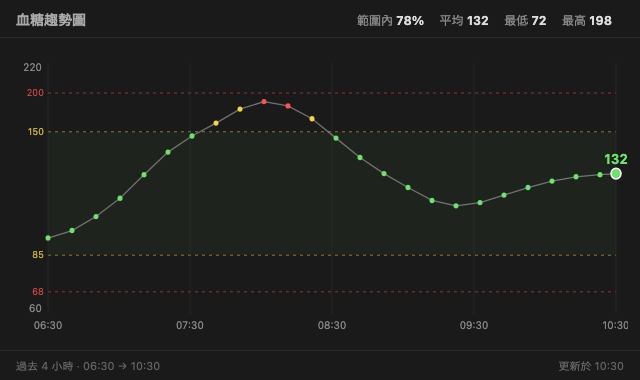
點浮動視窗上的血糖數字,會打開趨勢圖:過去 1 到 24 小時的血糖曲線,加上目標範圍內時間(TIR)、平均、最低和最高。
其他貼心的地方
- 會自己更新:有新版本時會在背景下載,下載好再問你要不要重新啟動。
- 公司網路也能用:會自動使用電腦的 Proxy 設定,必要時也能手動填。
- 四種介面語言:繁體中文、简体中文、English、日本語。
免費、開源、不收集資料
桌面血糖鐘是免費的開源軟體(MIT 授權),程式碼都公開在 GitHub。
它沒有任何分析、追蹤或廣告。你的網址和權杖只存在自己的電腦裡,唯一的對外連線是「你的電腦 → 你自己的血糖站台」,跟用瀏覽器打開站台是同一件事。
跟 GluLink 一起用
桌面血糖鐘讀的是 Nightscout 格式的資料,GluLink 的站台相容 Nightscout,所以可以直接接:
- 在 GluLink 產生一組「唯讀權杖」給它。唯讀權杖只能看、不能改資料,不用了隨時可以撤銷。
- 手機用 GluLink 的分享連結和 LINE 通知,電腦用桌面血糖鐘,白天坐在電腦前就不用一直拿手機。
設定步驟請看《桌面血糖鐘接上 GluLink:下載、安裝與設定教學》。
支援的電腦
| 系統 | 版本 |
|---|---|
| macOS | 10.15 Catalina 以上,Apple 晶片(M 系列)和 Intel 都有 |
| Windows | Windows 10、11 |
重要提醒
桌面血糖鐘不是醫療器材,顯示的數值僅供參考。網路、CGM 上傳延遲、站台中斷等原因,都可能讓它顯示錯誤或過舊的數字。數字變成灰色時,代表很久沒有新資料,灰色數字不是現在的血糖。懷疑低血糖時請立刻補糖,並以血糖機實際量測為準;調整治療請遵照醫療團隊的指示。