完整說明 · 有虛線底線的詞,點一下看白話解釋
這篇教你把桌面血糖鐘接上 GluLink。開始之前,請確認:
- 你的 GluLink 站台已經開通 Nightscout 功能,而且 的有持續傳進來。還沒開通的話,到站台的「設定」分頁按「申請使用 Nightscout」,審核通過後會寄 Email 通知你。
- 電腦是 macOS 10.15 以上,或 Windows 10、11。
第一步:在 GluLink 產生唯讀權杖
GluLink 的站台預設是私人的,桌面血糖鐘需要一組「權杖」才能讀到血糖。請給它唯讀權杖,不要給 API Secret:唯讀權杖只能看、不能改資料,不用了隨時可以撤銷。
- 登入 GluLink,打開你的站台,切到「設定」分頁。
- 找到「給其他 App 的唯讀權杖」,在「這組權杖給誰用?」填「桌面血糖鐘」或「辦公室電腦」。
- 按「產生唯讀權杖」。
- 按權杖旁邊的「複製」,先貼到記事本備用。
同一個區塊的「App 裡怎麼填」會列出你的站台網址,長得像 https://你的名字.glulink.app,也一起記下來。
每台電腦各產生一組權杖比較好管理:哪台電腦不用了,就只撤銷那一組。
第二步:下載並安裝
到桌面血糖鐘的網站,網站會自動判斷你的電腦,按下載就好。也可以到 GitHub 的 Releases 頁面自己挑檔案。
Mac
- 選對檔案:
- M1、M2、M3、M4 等 Apple 晶片的 Mac:下載檔名有
arm64的.dmg。 - Intel 晶片的 Mac:下載檔名沒有
arm64的.dmg。 - 不確定的話,點螢幕左上角的蘋果圖示 →「關於這台 Mac」,「晶片」寫 Apple M 開頭的就是 Apple 晶片。
- M1、M2、M3、M4 等 Apple 晶片的 Mac:下載檔名有
- 打開
.dmg,把 FloatingGlucose 拖進「應用程式」資料夾。 - 第一次打開時,Mac 可能會跳出警告。這是因為程式沒有向 Apple 付費簽章,不是檔案有問題:
- 跳「無法打開,因為 Apple 無法檢查其中是否包含惡意軟體」:在「應用程式」資料夾對 FloatingGlucose 按右鍵 →「開啟」→「仍要開啟」。
- 跳「已損毀,無法打開」:打開「終端機」(按
Cmd + 空白鍵,輸入「終端機」),貼上下面這行,按 Enter,之後就能正常打開:
xattr -cr /Applications/FloatingGlucose.app
Windows
- 下載
FloatingGlucose Setup開頭的.exe,雙擊執行。 - 如果出現藍色的「Windows 已保護您的電腦」,點「其他資訊」→「仍要執行」。
- 安裝時建議勾選「在桌面建立捷徑」和「開機自動執行」。
第三步:新增監測對象,填網址和權杖
第一次打開時,設定畫面會自動跳出來。之後要改設定,點浮動視窗上的 ⚙,或點選單列(Mac)/系統匣(Windows)的小圖示 →「設定...」。
- 「語言」選「繁體中文」。
- 在「監測對象」區塊按「+ 新增 NS 帳號」。
- 照下面的表格填寫:
| 欄位 | 填什麼 |
|---|---|
| 顯示名稱 | 這個人的名字,例如「我自己」「小明」。只有自己一個人可以留空 |
| 你的 Nightscout 網址 | GluLink 站台網址,要包含 https://,例如 https://你的名字.glulink.app |
| 存取權杖 / 密碼 | 第一步複製的唯讀權杖 |
| 緊急高血糖、高血糖、、緊急低血糖 | 顏色和警報的界線,請依醫療團隊的建議填寫 |
- 按「測試連線」。看到「成功 — 最新 sgv=…」就代表讀得到血糖。
- 按「完成」,再按最下面的「驗證並儲存」。
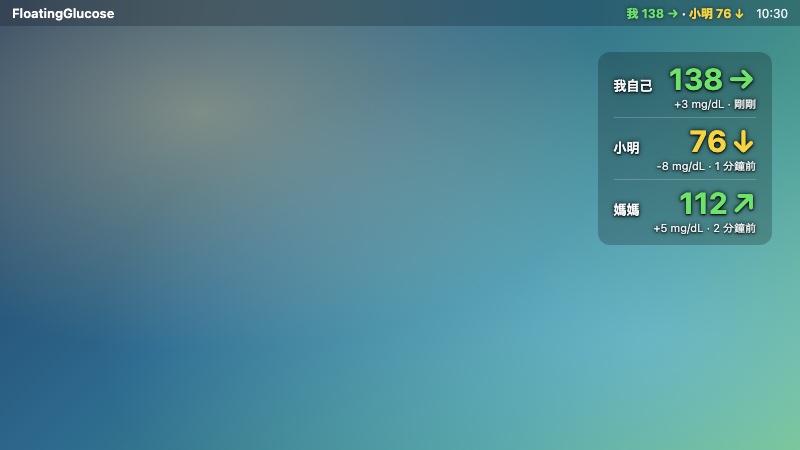
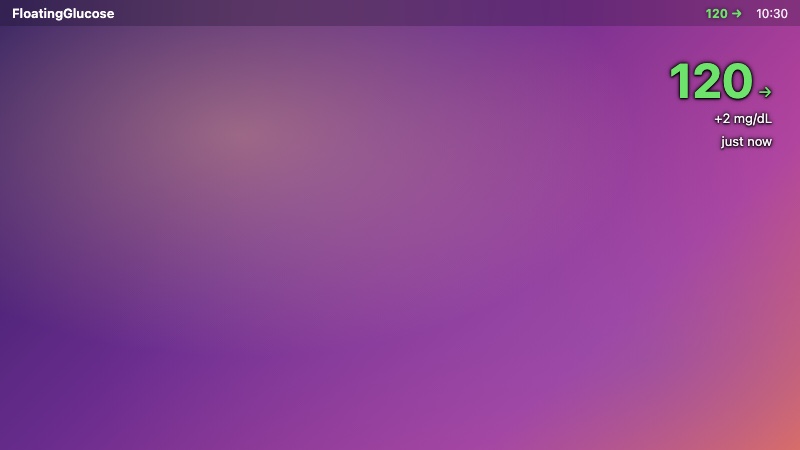
血糖會出現在桌面右上角的小視窗。用滑鼠把它拖到你習慣的位置,下次開機會記得。
想同時看家人
再按一次「+ 新增 NS 帳號」,填那位家人的 GluLink 站台網址,和那個站台產生的唯讀權杖。每個人可以設不同的高低界線,例如孩子和大人的目標範圍不一樣。
如果家人的站台不是你管理的,請對方在自己的站台產生一組唯讀權杖給你。
調整顯示方式
設定裡的「顯示」區塊:
| 選項 | 說明 |
|---|---|
| mg/dL/mmol/L | 台灣、美國、日本用 mg/dL;歐洲多數國家、加拿大、澳洲用 mmol/L |
| 字型大小、更新間隔 | 字太小看不清楚就調大;預設每分鐘更新一次 |
| 顯示桌面浮動視窗 | 浮在所有視窗上面的小數字 |
| 在選單列顯示血糖值 | 只有 Mac,數字和箭頭出現在螢幕最上方 |
| 隱藏 Dock 圖示 | 只有 Mac,搭配選單列使用,畫面最低調 |
| 在系統匣圖示顯示血糖數字 | 只有 Windows,數字畫在右下角的圖示裡 |
在 Mac 上,如果不想被浮動視窗擋到,可以只留選單列:取消「顯示桌面浮動視窗」,勾選「在選單列顯示血糖值」和「隱藏 Dock 圖示」。
警報與通知
「警報與通知」區塊有兩個開關,預設都打開:
- 緊急高/低血糖時播放警報音:血糖剛變成緊急高或緊急低時響一次。緊急低是 4 聲低沉的嗶聲,緊急高是 3 聲比較高的嗶聲。
- 緊急血糖 / CGM 失聯時跳系統通知:緊急高低血糖,或超過設定的分鐘數沒有新資料時,跳出系統通知。
警報只在「剛進入」緊急狀態時響,停在緊急狀態不會一直重複。電腦的勿擾模式會讓系統通知安靜,但警報音還是會響,需要安靜時請把警報音關掉。
常見問題
一直顯示「載入中」或「錯誤」
打開設定,對那個帳號按「編輯」→「測試連線」,看它說錯在哪裡。最常見的原因:
- 網址前面少了
https://,或拼錯字。 - 權杖沒有貼完整。權杖很長,請用「複製」貼上,不要照著打。
- 權杖已經被撤銷。到 GluLink「設定」分頁的唯讀權杖清單看看,必要時再產生一組新的。
- 電腦沒有網路,或公司網路需要 Proxy(見下面)。
數字變成灰色
代表站台很久沒有收到新資料(預設 15 分鐘),灰色數字不是現在的血糖。常見原因:負責上傳的手機沒網路、CGM 訊號斷了、上傳的 App 被手機關掉、感測器到期。可以打開 GluLink 的「現在」分頁,看最後一筆資料是什麼時候。
公司電腦連不上
桌面血糖鐘會自動使用電腦的 Proxy 設定。還是連不上的話,在「網路 / Proxy」欄位填公司提供的 Proxy 位址,例如 http://proxy.company.com:8080;不確定的話請問公司的資訊人員。
Mac 怎麼開機自動打開
系統設定 →「一般」→「登入項目」→ 按「+」→ 選 FloatingGlucose。
不用了,或電腦要送修、轉手
到 GluLink「設定」分頁,把給這台電腦的唯讀權杖按「撤銷」,它就再也讀不到血糖。再把程式移除:
- Mac:把「應用程式」裡的 FloatingGlucose 丟到垃圾桶,並刪除
~/Library/Application Support/floating-glucose/。 - Windows:「控制台」→「程式集」→ 解除安裝 FloatingGlucose。
重要提醒
桌面血糖鐘不是醫療器材,顯示的數值僅供參考,可能因為網路、上傳延遲或站台中斷而錯誤或過舊。懷疑低血糖時請立刻補糖,並以血糖機實際量測為準;調整治療請遵照醫療團隊的指示。
更多說明請看桌面血糖鐘的 GitHub 頁面。